
Comment activer le Tap to Pay via Shopcaisse Pay ?
NOUVEAU 🌟
Avec le Tap to Pay de Shopcaisse Pay , transformez votre smartphone ou votre télécommande en terminal de paiement. Rapide, pratique et sécurisé, c’est la solution idéale pour encaisser vos clients en toute simplicité, où que vous soyez !
Vidéo : Shopcaisse - Tap to Pay : Encaissez vos clients depuis votre smartphone💸
Pré-requis à l'utilisation
✅ Disposer d’un abonnement Shopcaisse et Shopcaisse Pay actif
✅ Android ou iOS compatible avec la technologie NFC (Tap to Pay)
✅ Une connexion stable à Internet
✅ Une version de l'application Shopcaisse Pay à jour
Etape 1 : Souscrire au module Shopcaisse Pay depuis votre back-office
Afin de pouvoir mettre en place le Tap to Pay sur votre appareil, vous aurez besoin d'activer le module “Shopcaisse Pay” depuis votre caisse ou votre back-office,
- Allez dans l'onglet “Modules & abonnements” → “Module de caisse” et recherchez le module “Shopcaisse Pay” dans la barre de recherche. Cliquez sur “Essayer”
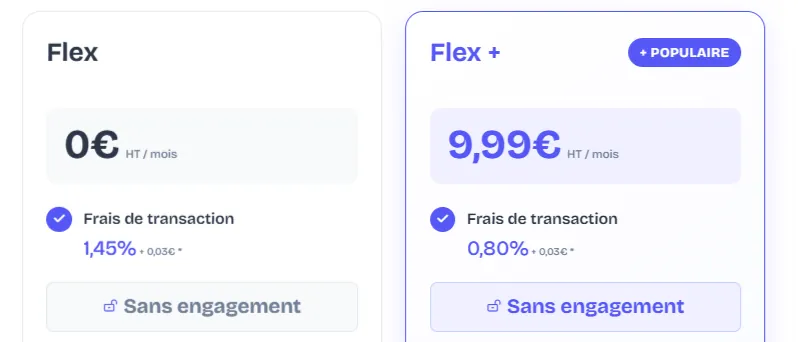
- Découvrez Shopcaisse Pay plus en détail, puis choisissez l'offre qui correspond le mieux à vos besoins :
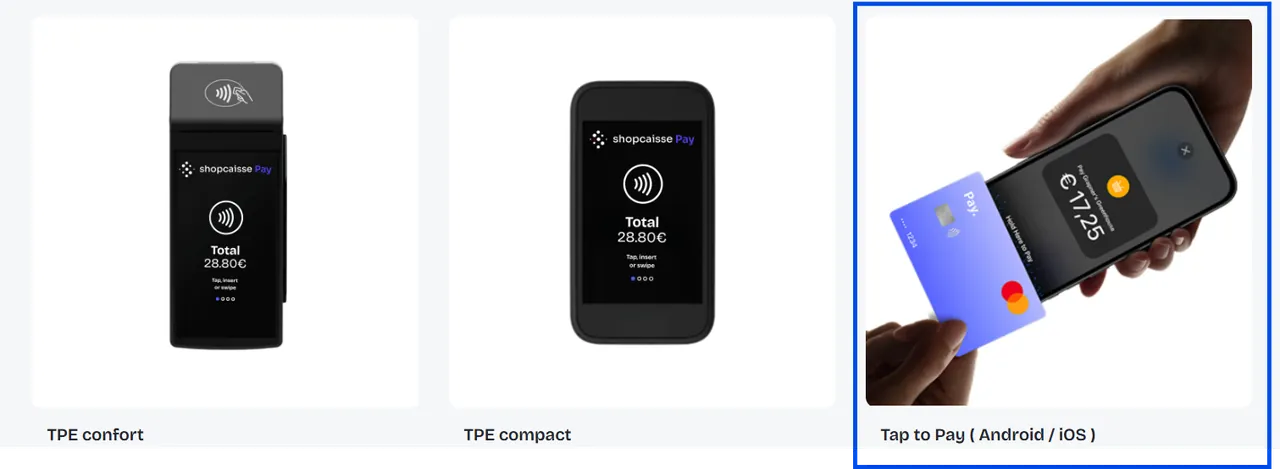
- Sélectionnez ensuite l'option “Tap to Pay (Paiement sans TPE)”
- Conformément à la réglementation du secteur des paiements, nous devons ensuite vérifier que vous puissiez traiter des paiements et verser des fonds. Pour cela, vous aurez besoin de renseigner vos informations d'entreprise.
Remarque : le délais de validation des informations peut prendre quelques heures. Un mail vous sera envoyé lorsque votre compte sera actif.
Etape 2 : Installation de l'application Shopcaisse Pay
Une fois votre compte Shopcaisse Pay validé et activé, rendez-vous dansl'App Store ou le Play Store de votre appareil. Recherchez et téléchargez l'application “Shopcaisse PAY ”.

Etape 3 : Configuration du Tap to Pay
Lancez l'application. Un message apparaît : Scanner votre QR Code
Pour l'obtenir, vous aurez besoin de vous connecter à votre Back Office Shopcaisse depuis un ordinateur ou un autre appareil : https://bo.shopcaisse.com/
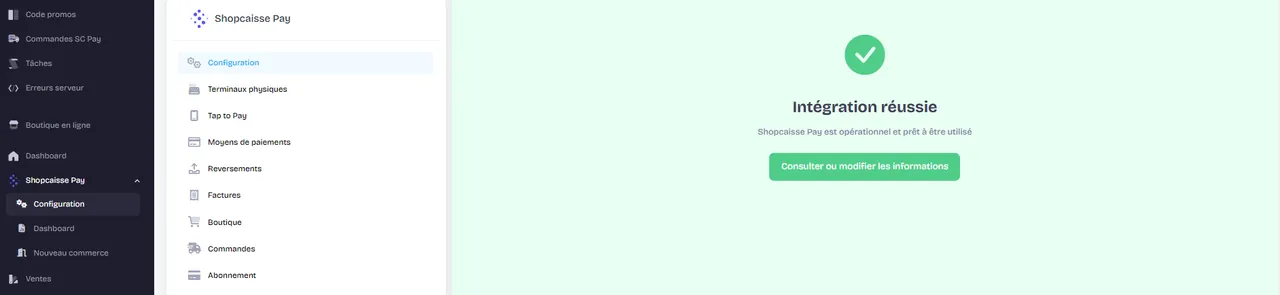
Accédez à l'onglet Shopcaisse Pay → Configuration → Tap to Pay
Cliquez sur Ajouter un terminal, renseignez le nom et les permissions et validez. Un QR Code sera alors généré.
Scannez le QR Code depuis votre application Shopcaisse Pay sur votre appareil. Lors que la connexion est établie, un message “ Intégration réussie ” apparaît.
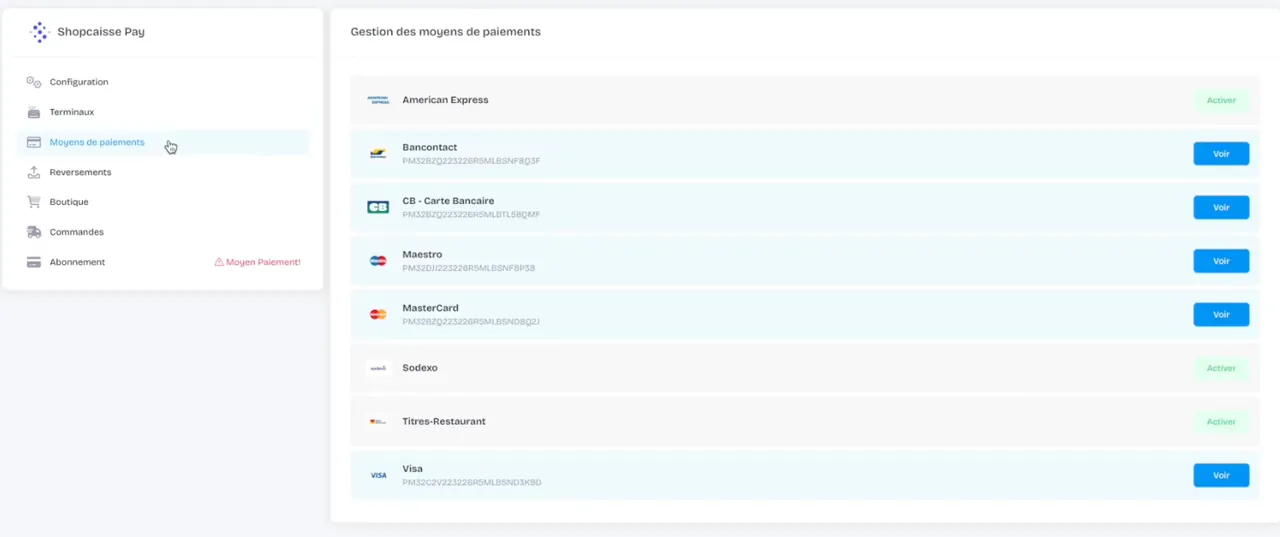
Configurez ensuite vos moyens de paiements acceptés (type de cartes bancaires, sodexo, titres restaurants…)
F élicitations ! Votre application est désormais opérationnelle et prête à être utilisée pour vos encaissements.
Etape 4 : Réalisation d'un encaissement
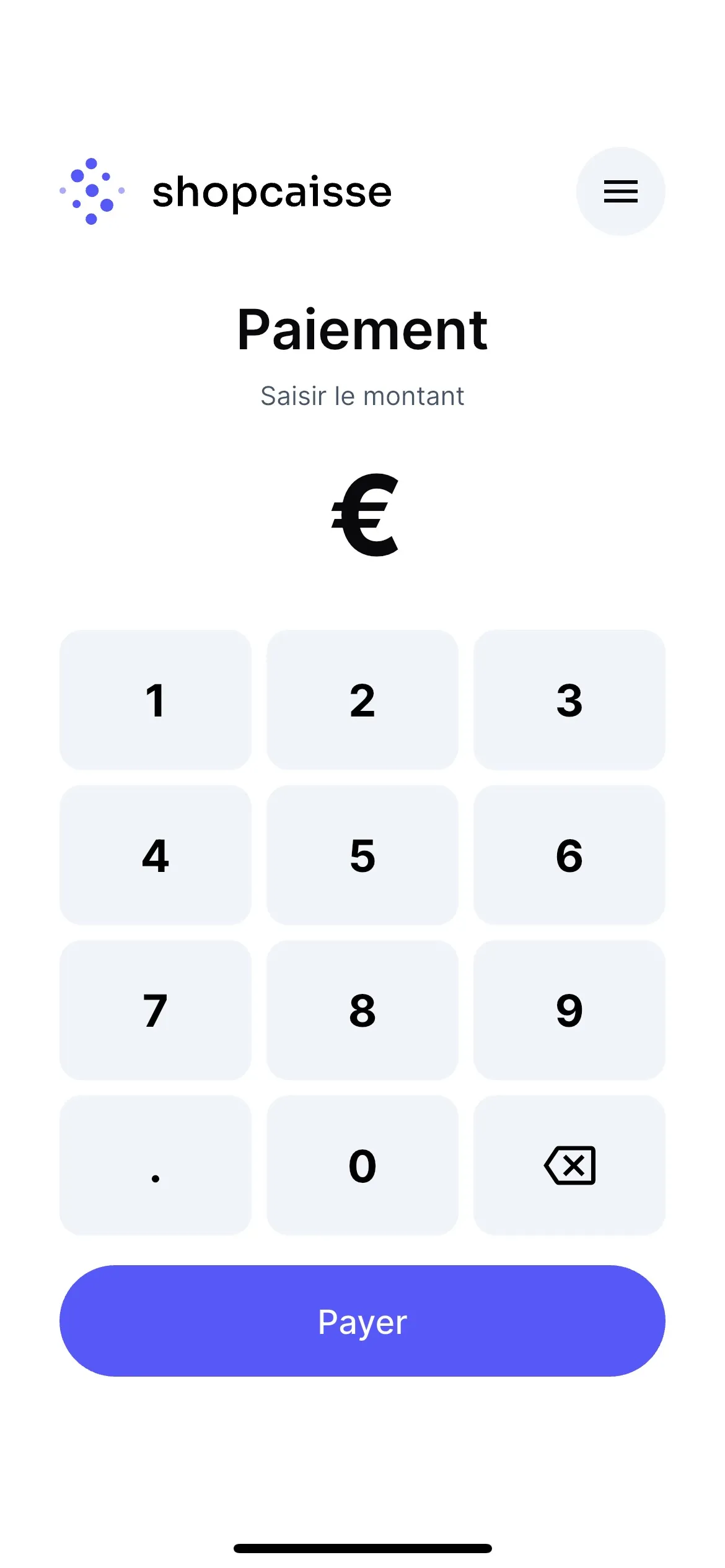
Pour réaliser un encaissement, ouvrez votre application. Un clavier numérique apparaît sur votre interface.
Tapez le montant sur le clavier, et appuyez sur Payer
Le client approche simplement sa carte, mobile ou montre connectée de votre appareil. Suivant le montant de la transaction, un code pourra lui être demandé.
Une fois la transaction validée, vous pouvez choisir d'envoyer numériquement le ticket du client par mail ou WhatsApp.
Suivez l'ensemble de vos transactions depuis votre application (l'accès est sécurisé avec un code à 4 chiffres) ou depuis votre back-office.
Etape 5 : Reversements, facturation et abonnement
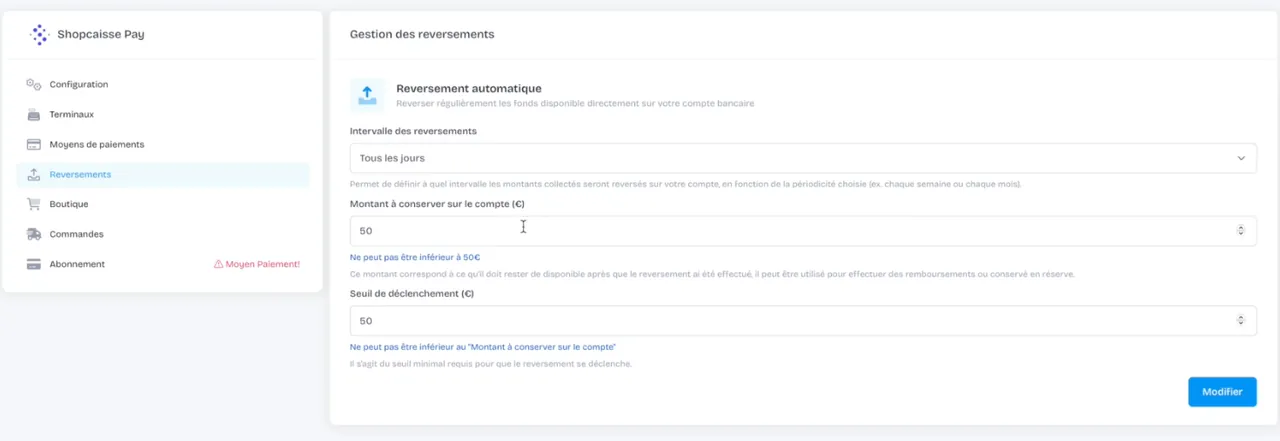
Depuis votre back-office Shopcaisse Pay → Reversements, vous aurez la possibilité de paramétrer vos cadences de reversements des fonds disponibles sur votre compte Shopcaisse Pay vers votre compte bancaire.
Vous pourrez définir un minimum de montant à conserver, ainsi qu'un seuil de déclenchement automatique.
Depuis l'onglet Abonnement, gérez votre offre et accédez à l'ensemble de vos factures.
Vous ne trouvez pas la réponse ?
Notre équipe support vous répond du lundi au samedi.