
Notice Shopcaisse | Click and collect
Créez et configurez votre site de Click & Collect intégré à votre caisse.
Les commandes passés en lignes arriveront sur votre caisse.
Configuration du Click and Collect
Dans le menu latéral du back-office, cliquez sur « Modules et abonnements », puis sur « Click & Collect ».
Vous accéderez alors à une page permettant de configurer votre site Click and Collect.
Informations obligatoires
Afin de pouvoir lancer votre site pour la première fois, vous devez renseigner au minimum les informations suivantes :
- Les informations de votre entreprise : à remplir en cliquant sur « En-tête entreprise »
- Vos conditions générales de vente : à compléter dans l’onglet « Configuration du site »
- Les moyens de paiement : vous pouvez mettre en place un paiement en ligne via l’un de nos partenaires, ou choisir de faire le paiement directement en caisse
- Nom de domaine (URL de votre Click & Collect) : à renseigner dans « Paramètres »
- Une fois ces informations complétées, cliquez sur « Activer le site », et voilà, votre Click & Collect est en ligne !
N’oubliez pas de configurer vos horaires d'ouvertures, afin que vos clients puissent choisir un créneau de commande
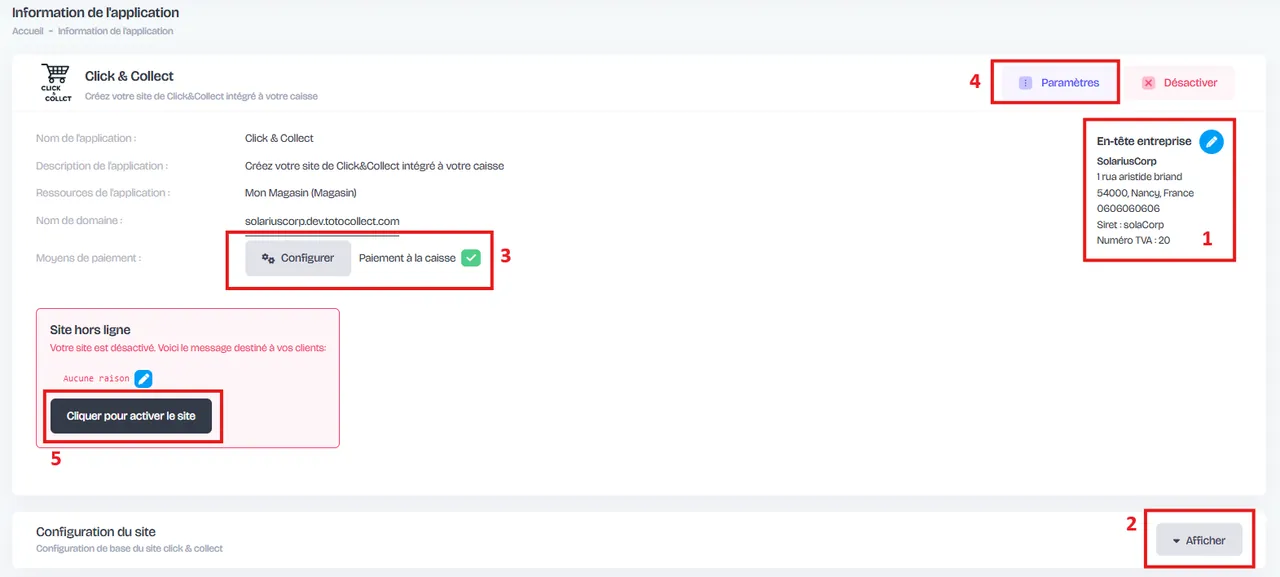
Étapes pour remplir les informations obligatoires
Personnalisation du site
En dépliant l’onglet « Configuration du site », vous pourrez personnaliser les informations de base suivantes :
- Le titre du site
- La description : En-tête du site pour le présenter et le valoriser
- La listes de prix : Si les prix de vos articles en Click & Collect diffèrent de ceux en caisse, vous pouvez créer une liste dédiée
- La caisse de réception : Caisse sur laquelle les commandes seront réceptionnées
- Le préfixe des commandes : P réfixe visible dans les commandes, pour les identifier facilement comme issues du Click & Collect
- Un logo : Visible sur le site Click & Collect
- Une icône : Visible dans l’onglet du navigateur
- Une bannière : Visible sur le site Click & Collect
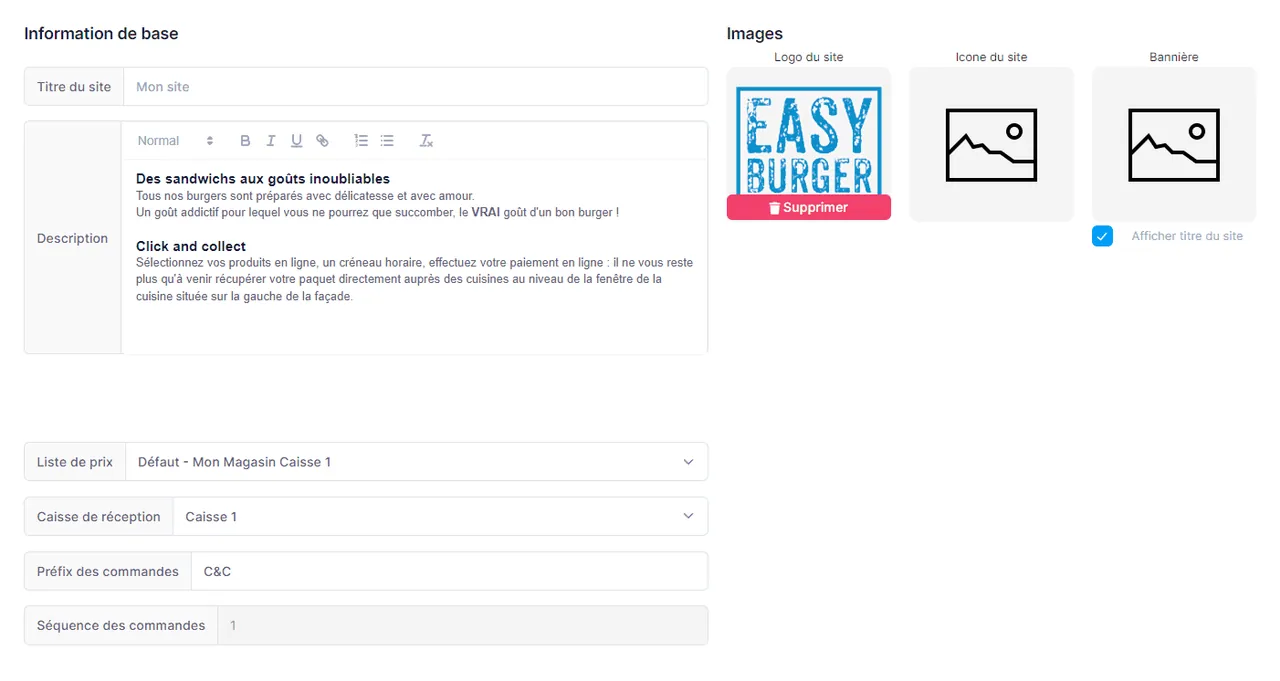
Personnalisation des Informations de base
Vous pouvez ensuite configurer les couleurs de votre site :
- Primaire : La couleur principale du site,
- Accent : La couleur secondaire du site
- Erreur : La couleur utilisée pour les messages d’erreur
- Texte : La couleur principale du texte du site

Personnalisation des couleurs du site
Liste des produits
Dans l’onglet « Disponibilité des produits », vous pouvez choisir quels produits seront disponibles à la vente sur votre site.
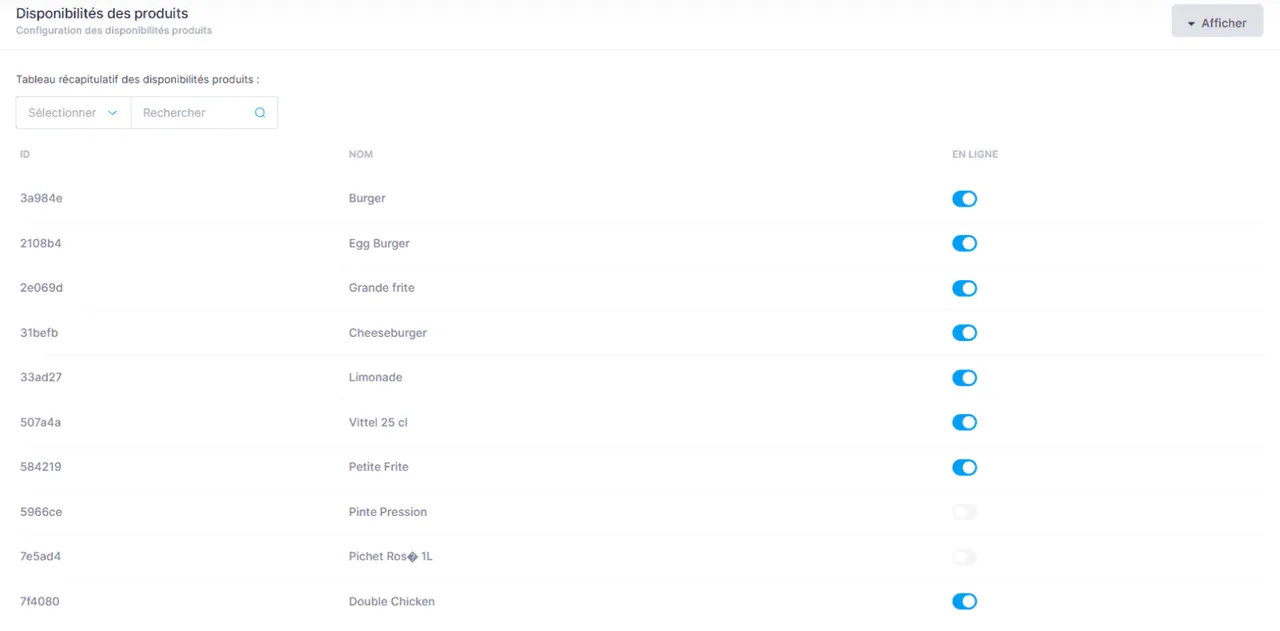
Disponibilité des produits
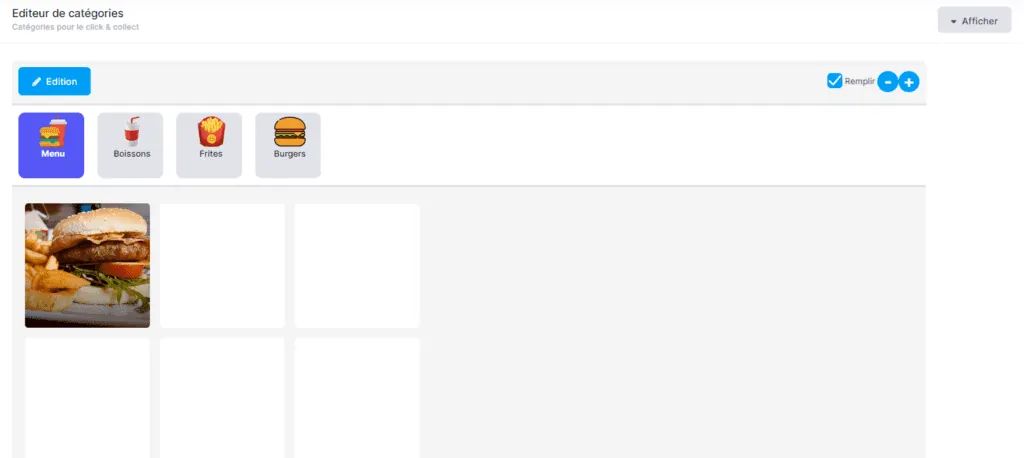
Vous pouvez également créer des catégories visibles sur votre site via l’onglet « Éditeur de catégories ».
Appuyez sur « Édition », puis sur « Créer un board » pour commencer à créer vos catégories.
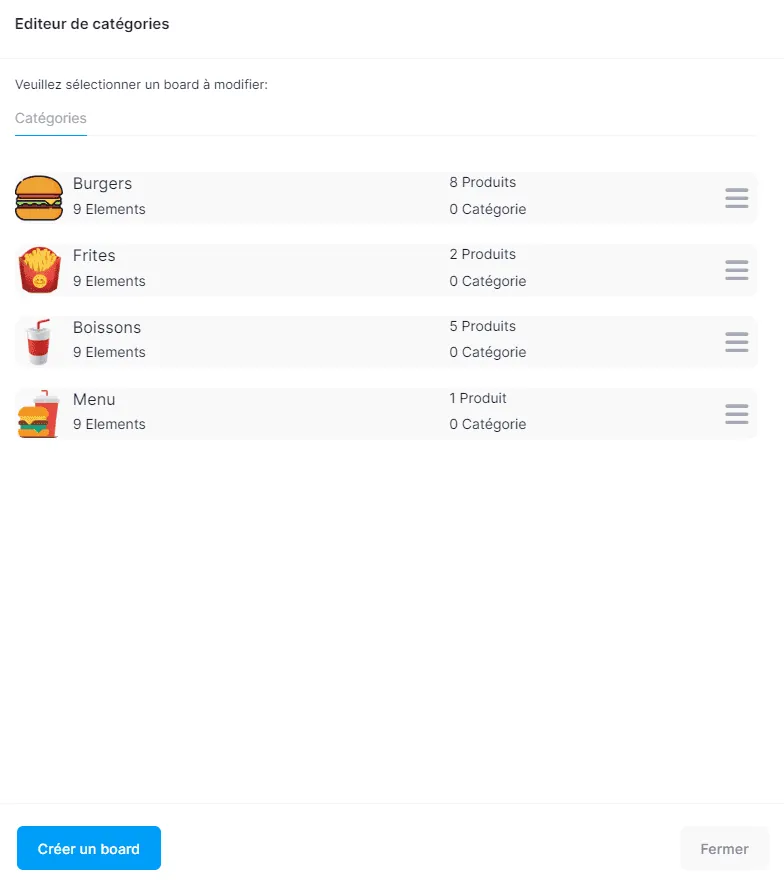
Editeur de catégories
Une fois vos catégories créées, cliquez sur les cases blanches pour :
- « Créer un produit »
- « Lier un produit » (possible uniquement si le produit existe déjà dans votre base de données)
Ajout d'un produit
Pour aller plus loin
- Gestion de commande avancée
Vous ne trouvez pas la réponse ?
Notre équipe support vous répond du lundi au samedi.