
Configuration des imprimantes Shopcaisse (Wifi / Ethernet)
Introduction
Cette notice explique comment configurer une imprimante Shopcaisse sur un réseau local, via une box internet ou un routeur Wi-Fi. Deux types d'imprimantes sont couverts : Ethernet et Wi-Fi / Ethernet. Une configuration correcte de l'adresse IP est essentielle pour garantir une communication stable entre la tablette de caisse et l'imprimante.
Comprendre l'adressage IP
Pourquoi figer l'adresse IP ?
Figer l'adresse IP de l'imprimante évite qu'elle change à chaque redémarrage de la box internet. Cela garantit une connexion stable avec la caisse.
Par défaut, l'imprimante est livrée avec l'adresse IP fixe 192.168.1.87, compatible avec la majorité des box internet.
Qu'est-ce qu'une plage IP ?
Une plage IP est définie par les trois premiers groupes de chiffres de l'adresse (ex. : `192.168.0` ou `192.168.1`). Pour que la tablette et l'imprimante communiquent, elles doivent être sur la même plage IP.
Exemple :
- Imprimante : `192.168.1.87`
- Tablette : `192.168.0.25`
Ces deux appareils ne sont pas sur la même plage. Il faut alors changer l'adresse IP de l'imprimante pour `192.168.0.87` par exemple.
Trouver l'adresse IP actuelle
Adresse IP de l'imprimante
- Éteindre l'imprimante.
- Rallumer en maintenant le bouton FEED enfoncé pendant 3 secondes.
- Récupérer le ticket imprimé automatiquement : il contient les informations réseau, dont l'adresse IP.
Adresse IP de la tablette Apple (iPhone / iPad)
- Ouvrir Réglages.
- Aller dans Wi-Fi.
- Appuyer sur le nom du réseau Wi-Fi connecté.
- Relever la valeur affichée dans Adresse IP (ex. : `192.168.0.15`).
Adresse IP de la tablette Android
- Ouvrir Paramètres.
- Aller dans Connexions ou Réseau et Internet selon la version Android.
- Appuyer sur Wi-Fi, puis sur le nom du réseau connecté.
- Relever la valeur affichée dans Adresse IP (ou via Paramètres avancés).
Changer l'adresse IP d'une imprimante
Prérequis
- Un ordinateur Windows avec une prise USB
- L'imprimante
- Un câble USB
- Le logiciel Printertool pour Windows : télécharger ShopcaissePrinter.exe (13 Mo).
Lancer le logiciel
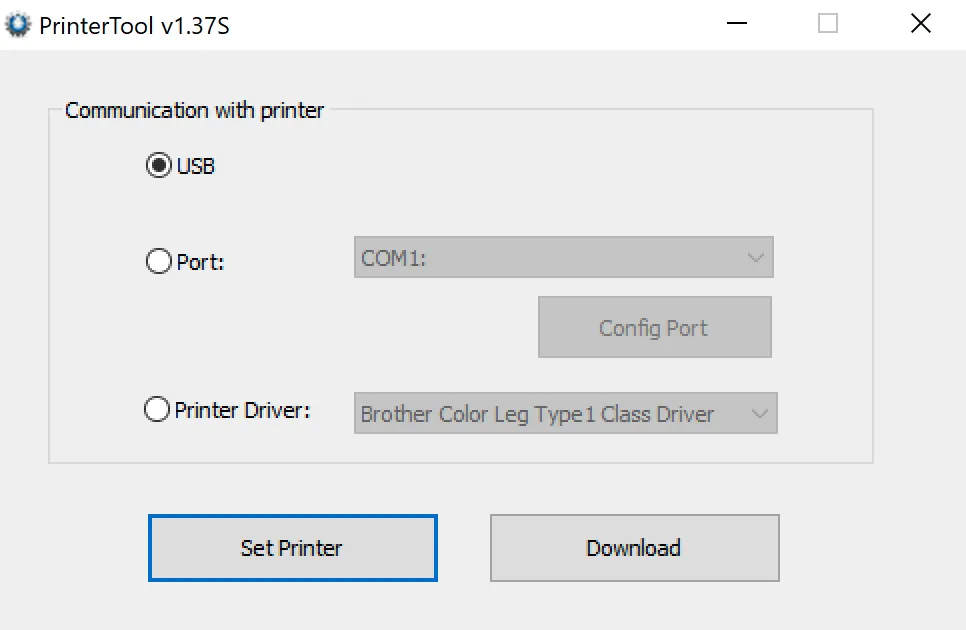
- Brancher l'imprimante à l'ordinateur via le câble USB.
- Allumer l'imprimante.
- Lancer Printertool.
- Sélectionner la connexion USB.
- Cliquer sur Set Printer.
Pour une imprimante Ethernet
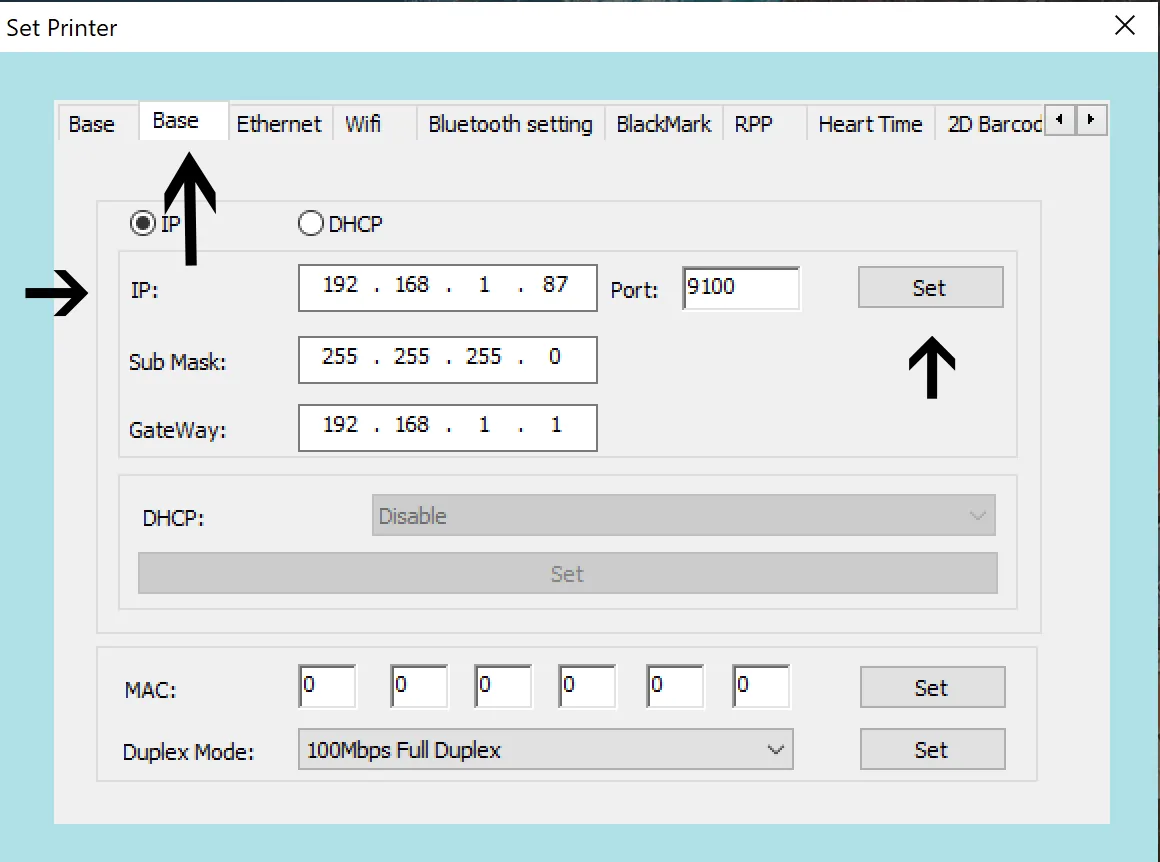
- Aller dans l'onglet BASE.
- Saisir la nouvelle adresse IP (ex. : `192.168.0.87`).
- Ne pas modifier les champs Submask, Gateway ou MAC.
- Cliquer sur Set.
- Récupérer le ticket de confirmation imprimé.
Pour une imprimante Wi-Fi / Ethernet
Cette imprimante possède deux adresses IP indépendantes à configurer.
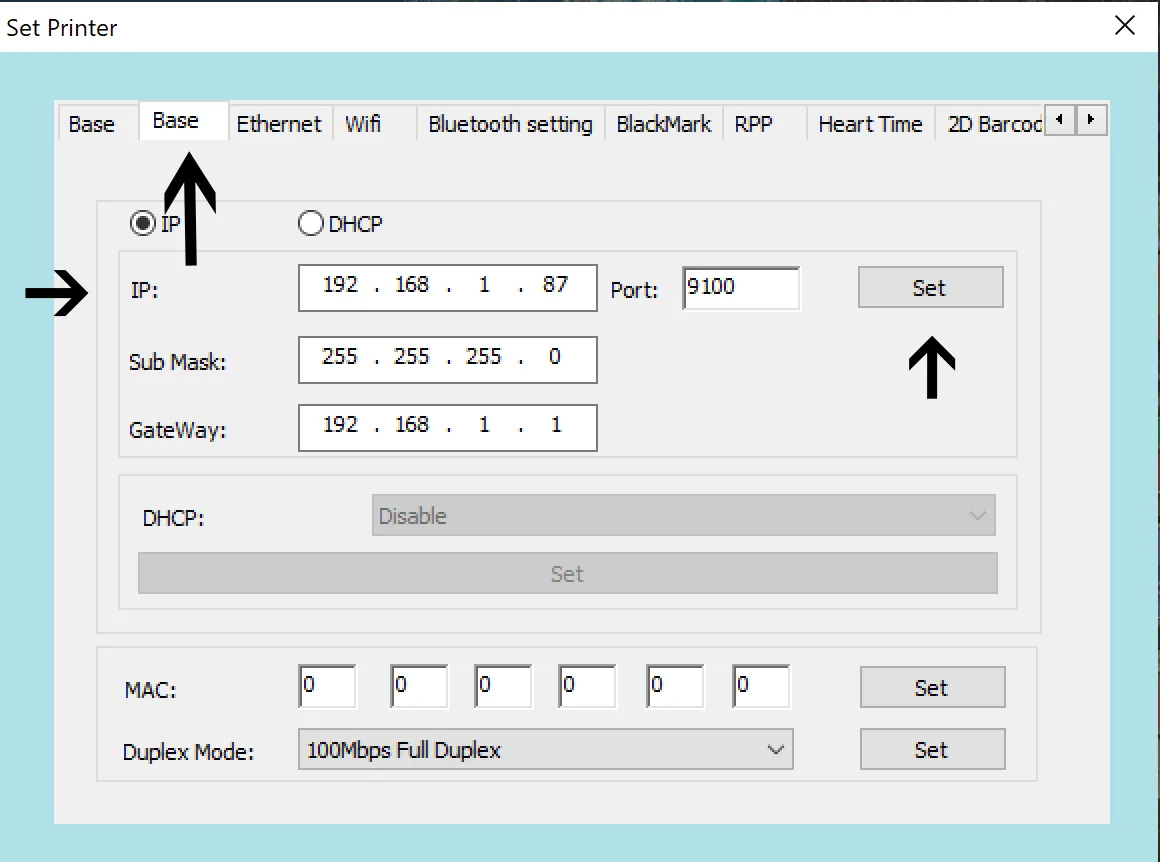
Adresse IP Wi-Fi :
- Aller dans l'onglet BASE.
- Saisir la nouvelle adresse IP Wi-Fi.
- Ne modifier aucun autre paramètre.
- Cliquer sur Set.
Adresse IP Ethernet :
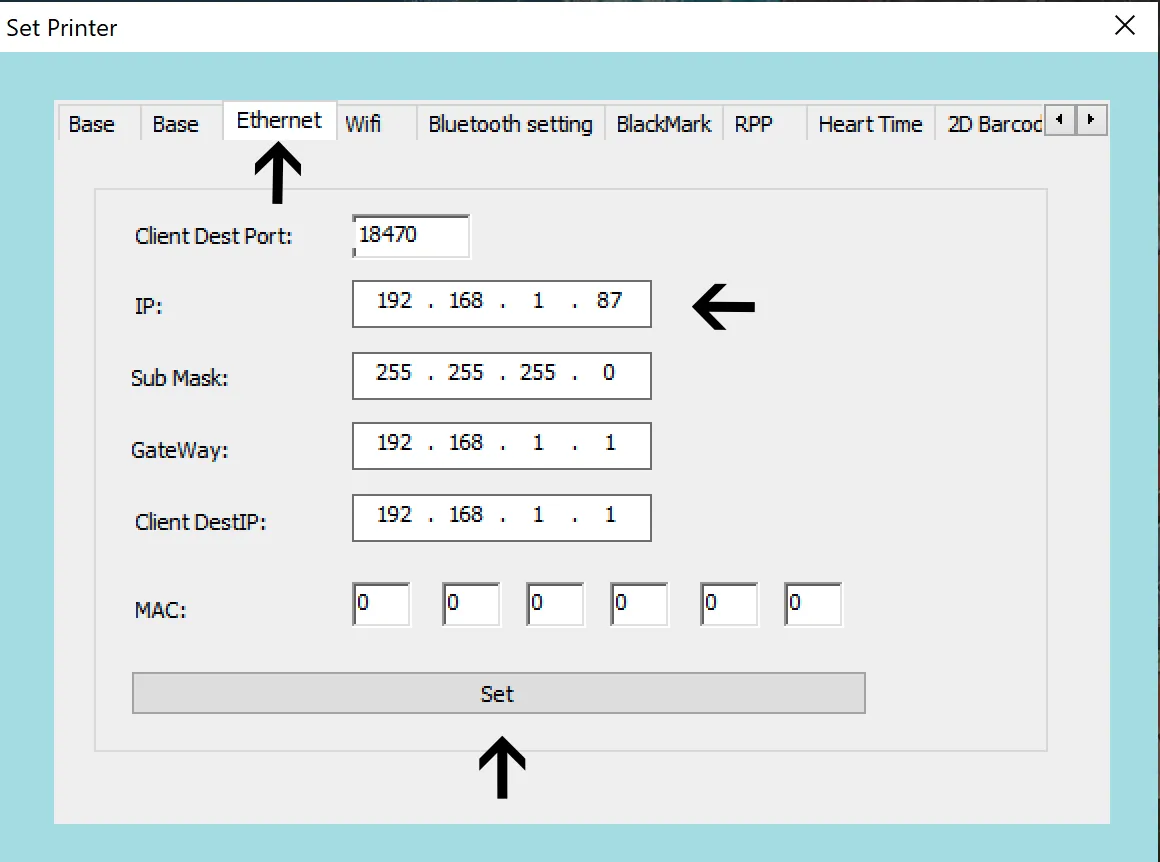
- Aller dans l'onglet Ethernet.
- Saisir la nouvelle adresse IP Ethernet.
- Cliquer sur Set.
Tester la connexion
- Ouvrir Shopcaisse.
- Aller dans Paramètres → Imprimantes.
- Mettre à jour l'adresse IP de l'imprimante.
- Lancer un test d'impression.
Connecter une imprimante au Wi-Fi
Prérequis
- Un ordinateur Windows avec une prise USB
- L'imprimante
- Un câble USB
- Le logiciel Printertool pour Windows : télécharger ShopcaissePrinter.exe (13 Mo).
- Les informations du réseau Wi-Fi : SSID (nom) et mot de passe
Associer l'imprimante au réseau Wi-Fi
- Brancher l'imprimante à l'ordinateur via USB.
- Ouvrir Printertool.
- Aller dans l'onglet Wi-Fi.
- Saisir le SSID (nom du réseau).
- Saisir le mot de passe Wi-Fi.
- Sélectionner le type de chiffrement (généralement WPA-PSK / WPA2-PSK).
- Sélectionner STA comme mode de connexion.
- Cliquer sur Set.
Une fois la configuration réussie :
- Le bouton POWER de l'imprimante devient fixe.
- Un ticket de confirmation s'imprime avec le message ConnectSucced et l'adresse IP Wi-Fi attribuée.
Ajouter l'imprimante dans Shopcaisse
- Noter l'adresse IP figurant sur le ticket de confirmation.
- Ouvrir Shopcaisse.
- Aller dans Paramètres → Imprimantes.
- Ajouter une nouvelle imprimante en saisissant l'adresse IP.
- Lancer un test d'impression pour valider.
Paramètres du logiciel Printertool
| Paramètre | Description | Valeurs possibles |
|---|---|---|
| IP Address | Adresse IP attribuée à l'imprimante | Ex. : `192.168.0.87` |
| Submask | Masque de sous-réseau — à ne pas modifier | `255.255.255.0` par défaut |
| Gateway | Passerelle réseau — à ne pas modifier | Adresse de la box |
| MAC | Identifiant matériel — à ne pas modifier | Fixe usine |
| SSID | Nom du réseau Wi-Fi | Nom exact du réseau 2,4 GHz |
| Encryption | Type de chiffrement Wi-Fi | WPA-PSK / WPA2-PSK |
| Mode | Mode de connexion Wi-Fi | STA (station) |
Cas particuliers
Réseau Wi-Fi 5 GHz uniquement
Plusieurs imprimantes sur le même réseau
Chaque imprimante doit avoir une adresse IP unique mais rester sur la même plage IP. Seul le dernier groupe de chiffres doit différer (ex. : `192.168.0.87`, `192.168.0.88`, `192.168.0.89`).
Assistance technique
Si la configuration ne peut pas être réalisée en autonomie et que l'imprimante a été achetée chez Shopcaisse, il est possible de prendre rendez-vous avec un technicien via le lien fourni par le support.
Questions fréquentes
Que faire si l'imprimante ne répond pas ?
Peut-on utiliser une imprimante avec plusieurs tablettes ?
Comment gérer plusieurs imprimantes sur le même réseau ?
Pourquoi mon imprimante Wi-Fi ne se connecte-t-elle pas ?
Comment retrouver l'adresse IP actuelle de l'imprimante ?
Faut-il modifier le Submask, la Gateway ou le MAC ?
L'adresse IP par défaut fonctionne-t-elle toujours ?
Voir aussi
Vous ne trouvez pas la réponse ?
Notre équipe support vous répond du lundi au samedi.